포토샵 도구 상자 내에 포함되어있는 이동 선택과 자르기 도구에 대해서 기능에 대해서 한번 알아보겠습니다. 포토샵 도구 바에는 비슷한 기능을 한 5개의 그룹으로 나누어져 있습니다. 초심자분들은 도구 모음에 대한 기능을 숙지하시고, 작업을 하시는게 반드시 필요합니다. 설명 및 단축키에 대해서 한번 알아보겠습니다.
포토샵 도구바 사용 시 주의사항
단축키를 사용하기 전, 노트북 또는 컴퓨터 내에 한/영 키를 확인하고 진행해야 합니다. 한글로 되어있으면, 단축키는 절대 먹히지 않습니다. 1개의 도구 내에 여러 개의 도구를 확인하기 위해서는 왼쪽 클릭을 2초 이상 누르면 됩니다.
포토샵 내에 이동 선택 및 자르기 도구 이외의 도구 상자를 알고 싶으면 아래의 링크를 통해서 바로 이동할 수 있습니다.
포토샵 도구상자 알아보기 >>
이동 선택 도구 모음 및 단축키
이동 도구(단축키 : V)

이동 도구(Move tool) : 선택된 영역이나 레이어를 원하는 위치로 이동할 수 있습니다.
대지 도구(Artboard) : 스마트폰, 태블릿, 데스크톱의 해상도에 맞는 작업 화면으로 만들 수 있습니다.
선택 도구(단축키 : M) : 가장 많이 사용하는 도구이면서, 이미지에 원하는 영역을 선택할 수 있습니다.
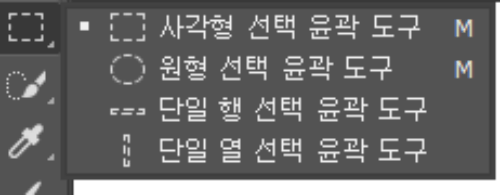
사각형 선택 도구(Rectangular Marquee Tool) : 원하는 영역을 사각형으로 선택합니다.
원형 선택 도구(Eliptical Marquee Tool) : 원하는 영역을 원형으로 선택합니다.
가로 선 선택 도구(Single Row Marquee Tool) : 원하는 영역을 1px 크기의 가로 줄로 선택합니다.
세로 선 선택 도구(Single Column Marquee Tool) : 원하는 영역을 1px 크기의 세로줄로 선택합니다.
올가미 도구(단축키 : L) : 드래그한 모양대로 선택 영역을 만듭니다. 불규칙한 모양의 이미지를 빠르게 선택할 때 유용하지만, 선택 영역을 정밀하게 설정하기는 어렵습니다.
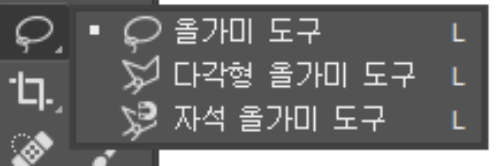
올가미 도구(Lasso Tool) : 자유롭게 드래그하여 원하는 모양을 선택할 수 있습니다.
다각형 올가미 도구(Polygonal Lasso Tool) : 원하는 영역을 다각형으로 선택할 수 있습니다.
자석 올가미 도구(Magnetic Lasso Tool) : 색상 차이가 분명한 경계선을 따라 자동으로 선택할 수 있습니다.
자르기 도구 모음 상자 및 단축키
개체선택도구(단축키 : W) : 클릭하거나 드래그 한 번으로 원하는 영역을 정확하게 선택할 수 있습니다.
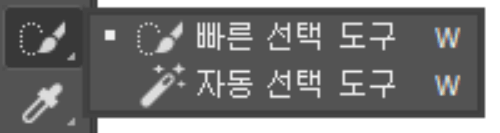
빠른 선택 도구(Quick Selectiom Tool) : 클릭하거나 드래그하여 쉽게 선택할 수 있습니다.
자동선택 도구(Magic wAND Tool) : 클릭한 지점을 기준으로 인접한 색상을 선택할 수 있습니다.
개체 선택 도구(Object Selection Tool) : 해당 버전은 포토샵 21년부터 가진 기능으로써 사각형 영역 또는 올가미로 드래그하여 선택할 수 있습니다.
자르기 도구(단축키 : C) : 이미지에서 필요한 부분만 자르고 나머지 부분은 버립니다.
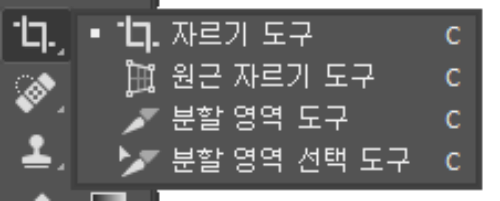
자르기 도구(Crop Tool) : 이미지에서 필요한 부분만 자르고 나머지 부분은 버립니다.
원근 자르기 도구(Perspective Crop Tool) : 자르기 영역에서 원근감을 적용하여 자릅니다.
분할 도구(Slice Tool) : 이미지를 분할하여 각각의 이미지로 저장할 수 있습니다.
분할 선택 도구(Slice Select Tool) : 분할 영역을 선택하고 이동, 복사, 삭제할 수 있습니다.
스포이트 도구(단축키 : I) : 특정 부분의 색상값을 추출하여 전경 색이나 배경색으로 지정할 수 있습니다.
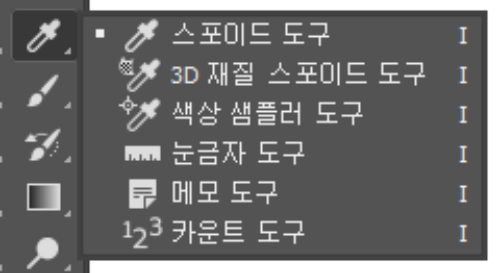
스포이트 도구(Eyedropper Tool) : 색상을 추출합니다.
3D 재질 스포이트 도구(3D Material Eyedropper Tool) : 3D 오브젝트에서 색상을 추출합니다.
색상 샘플러 도구(Color Sampler Tool) : 사용자가 선택한 색상을 Info 패널에서 분석하고 비교합니다.
눈금자 도구(Ruler Tool) : 드래그하여 길이를 알아냅니다.
노트 도구(Note Tool) : 작업 화면에 영향을 주지 않고, 간단하게 메모할 수 있습니다.
카운트 도구(Count Tool) : 이미지의 오브젝트 개수를 셀 수 있습니다.
포토샵 내에 이동선택 및 자르기 도구 이외의 도구 상자를 알고 싶으면 아래의 링크를 통해서 바로 이동할 수 있습니다.
포토샵 무료 사이트 크랙 다운로드 방법
포토샵 무료 사이트 다운로드 방법에 대해서 한번 알아보겠습니다. 포토샵, 일러스트레이터 등 어도비 관련된 제품들이 이용하기 위해서는 일정 금액을 내는 경우가 발생합니다. 크랙 자체를
smartkorea.tistory.com
포토샵 도구 모음과 도구바 기능 알아보기
포토샵 도구 이름과 기능에 대해서 한번 알아보겠습니다. 포토샵 내에서 작업할 경우, 가장 많이 사용하는 기능을 모아둔 곳이 도구바입니다. 모양을 통해서 기능에 대한 내용을 파악할 수 있습
smartkorea.tistory.com
포토샵 일러스트레이터 그래픽 기초 지식 벡터와 비트맵 차이
포토샵 내에서 가장 기본적인 벡터와 비트맵에 대한 차이를 한번 알아보겠습니다. 컴퓨터에서 사용하는 이미지의 형식은 크게 2가지 형태인 벡터와 비트맵입니다. 포토샵에서 다루는 형식은 비
smartkorea.tistory.com
Visual Studio Code 비주얼 스튜디오 코드 다운로드 방법 알아보기
오늘은 무료 호스팅 내에서 HTML, CSS, Jqurcy를 사용하는 Visual Studio Code 다운로드 방법에 대해서 한번 알아보겠습니다. 호스팅을 제작하는 사람들에게는 간편한 프로그램입니다. 해당 프로그램을
smartkorea.tistory.com
'포토샵' 카테고리의 다른 글
| 포토샵 도구 정리 벡터 드로잉 문자 도형 도구 (0) | 2021.03.01 |
|---|---|
| 포토샵 도구 상자 브러시 블러 도구 단축키 정리 (0) | 2021.02.27 |
| 포토샵 도구 모음과 도구바 기능 알아보기 (0) | 2021.02.23 |
| 포토샵 일러스트레이터 그래픽 기초 지식 벡터와 비트맵 차이 (0) | 2021.02.22 |