오늘은 무료 호스팅 내에서 HTML, CSS, Jqurcy를 사용하는 Visual Studio Code 다운로드 방법에 대해서 한번 알아보겠습니다. 호스팅을 제작하는 사람들에게는 간편한 프로그램입니다. 해당 프로그램을 사용하면서 호스팅 작업하는데, 간편하게 적용할 수 있어서 편리하게 이용할 수 있었습니다. 본인의 컴퓨터에 따라서 다운로드를 해야 하는 프로그램이 다르기 때문에, 컴퓨터 내에 포함된 bit를 확인하시길 바랍니다.
Visual Studio Code를 접속하시기 위해서는 아래의 링크 및 배너를 클릭하면 다운로드 창을 바로 확인할 수 있습니다.
비주얼 스튜디오 코드 다운로드 홈페이지 바로 가기 >>
비주얼 스튜디오 코드 다운로드 방법
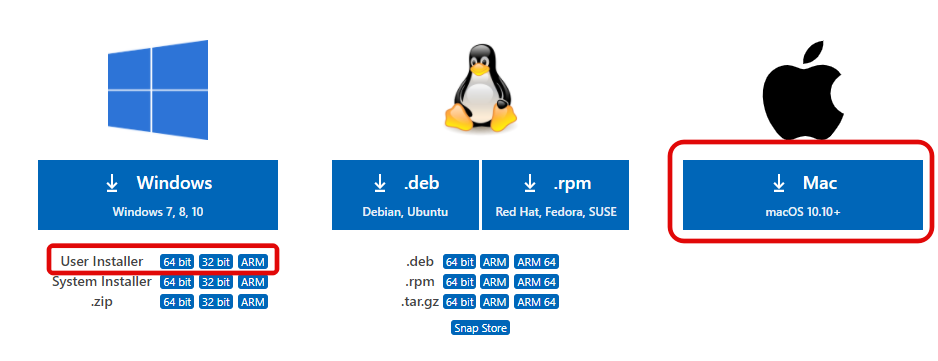
다운로드 홈페이지에 들어가면 아래와 같은 화면이 나오게 됩니다. 본인의 사양에 맞게 확인을 해야 합니다. 본인의 노트북이 맥북이라면 "MAC"을 클릭해야 합니다. 윈도인 경우에는 내 컴퓨터 내에서 몇 비트인지 확인을 하고 설치해야 합니다. 최근, 사용하는 노트북 또는 컴퓨터는 64비트로 고정되어 있습니다. 본인의 컴퓨터 또는 노트북이 오래된 컴퓨터라면 사전 확인이 필요합니다.
특이사항 : System Installer 및 .zip에 해당하는 창은 절대 누르면 됩니다. ARM은 절대 누르면 안됩니다.
내 컴퓨터 우클릭 - 속성 클릭 - 시스템 종류 확인

비주얼 스튜디오 코드 다운로드 방법 1
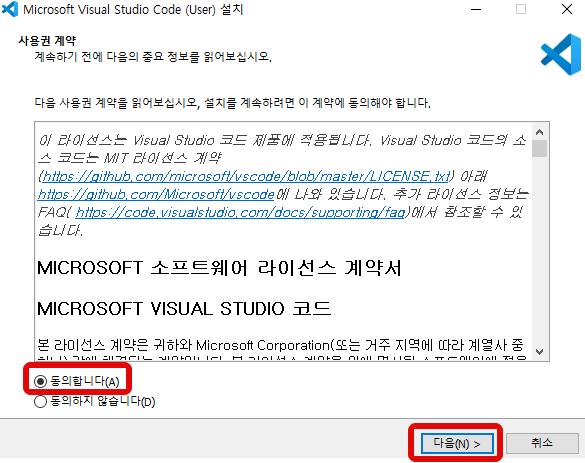
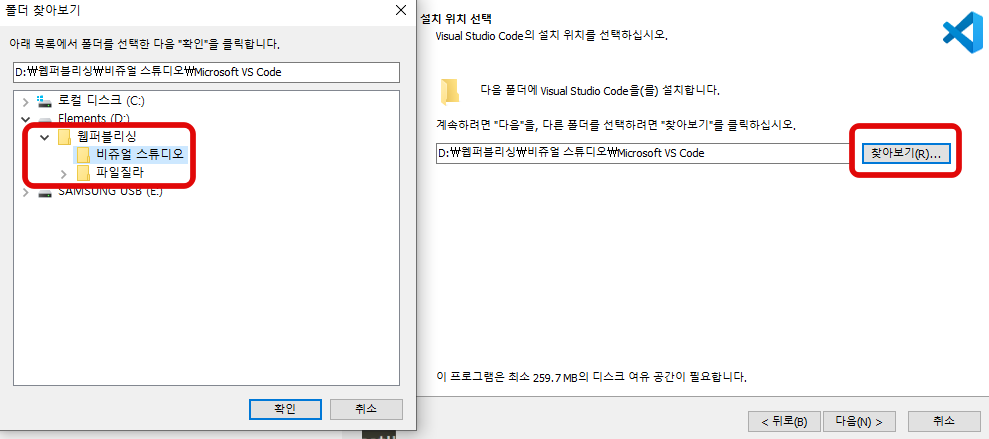
비주얼 스튜디오 코드를 다운로드를 하게 되면 아래와 같은 화면이 나옵니다. "동의합니다" 를 클릭하고 다음을 눌러줍니다. 파일 질라뿐만 아니라 비쥬얼 스튜디오 코드도 외장하드로 이용하시는 것을 추천드립니다. 내 컴퓨터 내에 C드라이브를 제외하고 타 드라이브가 있는 경우를 사용해도 무방합니다.
비주얼 스튜디오 코드 다운로드 방법 2
다운로드 장소를 지정하고 나서, NEXT 또는 설치를 계속 눌러줍니다. 해당 버튼을 계속 누르게 되면 아래와 같은 화면이 뜨게 됩니다. 첫 번째 체크 박스를 제외하고 클릭을 하면 설치가 완료됩니다.

닷홈 무료 웹호스팅 도메인 제작 방법 절차 알아보기
닷홈 내에서 무료 웹호스팅 도메인 제작 방법에 대해서 한번 알아보겠습니다. 무료 웹호스팅이기에 트래픽에 대한 부분이 제약이 될 수 있습니다. 다만, 저처럼 HTML5, CSS3에 관련된 내용을 공부
smartkorea.tistory.com
포토샵 도구 모음과 도구바 기능 알아보기
포토샵 도구 이름과 기능에 대해서 한번 알아보겠습니다. 포토샵 내에서 작업할 경우, 가장 많이 사용하는 기능을 모아둔 곳이 도구바입니다. 모양을 통해서 기능에 대한 내용을 파악할 수 있습
smartkorea.tistory.com
포토샵 일러스트레이터 그래픽 기초 지식 벡터와 비트맵 차이
포토샵 내에서 가장 기본적인 벡터와 비트맵에 대한 차이를 한번 알아보겠습니다. 컴퓨터에서 사용하는 이미지의 형식은 크게 2가지 형태인 벡터와 비트맵입니다. 포토샵에서 다루는 형식은 비
smartkorea.tistory.com
'웹퍼블리싱' 카테고리의 다른 글
| HTML 1.0 ~ 2.0 태그 개념 정리 (0) | 2021.03.10 |
|---|---|
| VS Code FTP Simple 오류 대체 Extension FTP-Sync 설치 방법 (1) | 2021.03.08 |
| Visual Studio Code 비주얼 스튜디오 코드 필수 Extension 5가지 추천 (0) | 2021.02.25 |
| 닷홈 무료 웹호스팅 도메인 제작 방법 절차 알아보기 (0) | 2021.02.24 |
| 파일질라 공식 홈페이지 주소 및 다운로드 방법 정리하기 (0) | 2021.02.22 |